
เกี่ยวกับใบกำกับภาษี
ยูนิโคล่เข้าร่วมทุกการซื้อสินค้าทางหน้าร้านและทางร้านค้าออนไลน์
ใบกำกับภาษีสามารถขอย้อนหลังได้ โดยเอกสารใบกำกับภาษีที่ได้รับจะแสดงวันที่ที่คุณลูกค้าซื้อสินค้า
กรณีซื้อสินค้าที่หน้าร้าน จะได้รับภายใน 15 นาที หลังจากการขอเอกสารสำเร็จ
กรณีซื้อสินค้าทางออนไลน์ จะได้รับภายใน 7–10 วันทำการ หลังจากการขอเอกสารสำเร็จ
หากต้องการสอบถามเกี่ยวกับ การขอ VAT Refund สำหรับนักท่องเที่ยว กรุณาตรวจสอบรายละเอียดที่ลิงก์นี้ >> คลิกที่นี่
-
1. การเข้าสู่ระบบ/พบปัญหาในการเข้าสู่ระบบ
เนื่องจากระบบใบกำกับภาษี จะไม่เชื่อมกับระบบบัญชีสมาชิกยูนิโคล่
วิธีสร้างบัญชีใหม่
จึงไม่สามารถใช้อีเมลสมาชิกยูนิโคล่ในการเข้าสู่ระบบได้
ขอความกรุณาคุณลูกค้า สร้างบัญชีใหม่ เพื่อการขอใบกำกับภาษีตามขั้นตอนด้านล่างนี้
1. เข้าสู่ระบบขอใบกำกับภาษีที่ลิงก์นี้ >> https://e-tax-new.uniqlothailand.com/login
2. คลิก “Create new account”
3. ใส่อีเมลที่ต้องการรับใบกำกับภาษีที่ช่อง “Enter your email here”
4. ตั้งค่ารหัสผ่านที่ช่อง “Enter your password here”
รหัสผ่านจะต้องมีส่วนประกอบทั้งหมดดังนี้
4.1 มีความยาว 8 ตัวอักษรขึ้นไป
4.2 ตัวอักษรภาษาอังกฤษทั้งพิมพ์เล็ก พิมพ์ใหญ่ (a-z, A-Z)
4.3 ตัวเลข (0-9)
4.4 ใช้สัญลักษณ์ 4 ตัวนี้ได้เท่านั้น (-_ . @)
5. ยืนยันรหัสผ่านที่ตั้งค่าไว้ที่ช่อง “Re-enter your password here”
6. คลิก “Submit”
7. ตรวจสอบกล่องอีเมลขาเข้าเพื่อทำการ Verify email
ปัญหาที่พบบ่อยจากการสร้างบัญชีสมาชิกกรณีไม่ได้รับ Verify email
- กรุณาตรวจสอบกล่องจดหมายสแปม เกิดขึ้นได้หากมีการตั้งค่าทำให้ไม่สามารถรับอีเมลอัตโนมัติได้ ซึ่ง Verify email อาจจะถูกส่งไปที่กล่องจดหมายขยะ หรือกล่องจดหมายสแปมของคุณลูกค้าได้ หากไม่พบ Verify email ในกล่องจดหมายขยะ หรือกล่องจดหมายสแปม แนะนำเปลี่ยนอีเมลที่ใช้ และ ทำการสร้างบัญชีใหม่อีกครั้ง
- แนะนำทำการสร้างบัญชีใหม่อีกครั้งด้วยอีเมลเดิม เนื่องจากระบบจะส่ง Verify email ทันที เมื่อมีการขออีกครั้ง
-
2. ลืมรหัสผ่าน/ต้องการเปลี่ยนรหัสผ่านที่ใช้เข้าสู่ระบบ
คุณลูกค้าสามารถตั้งค่ารหัสผ่านใหม่ได้ดังนี้
1. เข้าสู่ระบบขอใบกำกับภาษีที่ลิงก์นี้ >> https://e-tax-new.uniqlothailand.com/login
2. กด "Forgot password"
3. กรอกอีเมลที่เคยลงทะเบียนไว้ในช่อง Enter your email here และกด SUBMIT
ระบบจะส่งลิงก์เพื่อเปลี่ยนรหัสผ่านให้ทางอีเมล
4. อีเมลจะชื่อว่า UNIQLO: Reset Code for Uniqlo Customer Portal หากไม่พบในกล่องจดหมายปกติ
ขอความกรุณาตรวจสอบที่ตรวจสอบที่กล่องอีเมลขาเข้า หรืออีเมลสแปม/ขยะ5. กด "Change Password" เพื่อตั้งค่ารหัสผ่านที่ต้องการ📜 คลิกที่นี่เพื่อดูตัวอย่างอีเมล
6. ตั้งค่ารหัสผ่านที่ช่อง “Enter your password here”
รหัสผ่านจะต้องมีส่วนประกอบทั้งหมดดังนี้
6.1 มีความยาว 8 ตัวอักษรขึ้นไป
6.2 ตัวอักษรภาษาอังกฤษทั้งพิมพ์เล็ก พิมพ์ใหญ่ (a-z, A-Z)
6.3 ตัวเลข (0-9)
6.4 ใช้สัญลักษณ์ 4 ตัวนี้ได้เท่านั้น (-_ . @)
7. ยืนยันรหัสผ่านที่ตั้งค่าไว้ที่ช่อง “Re-enter your password here”
8. เมื่อการเปลี่ยนรหัสผ่านสำเร็จ ระบบจะแจ้งว่า “รหัสผ่านถูกเปลี่ยนสำเร็จ”
9. ทำการเข้าสู่ระบบด้วยรหัสผ่านใหม่
-
3. วิธีขอใบกำกับภาษีที่ซื้อสินค้าที่หน้าร้าน
*กรณีชำระเงินแบบชำระเงินที่หน้าร้าน (Pay in store) จะถือเป็นการซื้อสินค้าทางออนไลน์
วิธีขอใบกำกับภาษี
กรุณาตรวจสอบวิธีการขอใบกำกับภาษีที่ซื้อจากทางออนไลน์ที่หัวข้อที่ 4.
1. เข้าสู่ระบบขอใบกำกับภาษีที่ลิงก์นี้ >> https://e-tax-new.uniqlothailand.com/login
2. เลือกหัวข้อ "(+) ขอใบกำกับภาษี"
3. เลือกประเภทบุคคลธรรมดา/นิติบุคคล เพื่อกรอกหมายเลขประจำตัวผู้เสียภาษี
(เลขที่สาขา คือ สาขาของลูกค้า)
4. เลือก ช่องทางการซื้อสินค้า (Purchase From) เป็น หน้าร้าน (Store)
5. หมายเลขใบเสร็จ (Tax Invoice No.) ใส่เฉพาะตัวเลขไม่ต้องใส่ขีดกลาง *Tax Invoice No. อยู่ด้านบนของคิวอาร์โค้ดท้ายใบเสร็จ
6. กรอกจำนวนเงินในช่อง จำนวนเงินทั้งหมด (Total Payment Amount)
*ใส่เฉพาะตัวเลขไม่ต้องใส่ลูกน้ำ, *หากมีการใช้คูปองส่วนลด ให้ใส่ยอดเงินที่แสดงตรง Total เท่านั้น
7. กรอกข้อมูลส่วนบุคคล
8. เบอร์โทรติดต่อ หากไม่มีหมายเลขต่อให้เว้นว่างที่ช่อง Ext.
9. กด CONFIRM เพื่อยืนยันข้อมูล
10. ตรวจสอบความถูกต้องของข้อมูล และกด ยืนยันข้อมูล หลังจากนั้น กด SUBMIT
11. ใบกำกับภาษีจะถูกส่งไปยังอีเมลของคุณลูกค้า
-
4. วิธีขอใบกำกับภาษีที่ซื้อสินค้าทางออนไลน์ และชำระเงินที่หน้าร้าน (Pay in store)
1. เข้าสู่ระบบขอใบกำกับภาษีที่ลิงก์นี้ >> https://e-tax-new.uniqlothailand.com/login
2. เลือกหัวข้อ "(+) ขอใบกำกับภาษี"
3. เลือกประเภทบุคคลธรรมดา/นิติบุคคล เพื่อกรอกหมายเลขประจำตัวผู้เสียภาษี
(เลขที่สาขา คือ สาขาของลูกค้า)
4. เลือก ช่องทางการซื้อสินค้า (Purchase From) เป็น ออนไลน์ (Online)
5. หมายเลขคำสั่งซื้อ (Order no.) ใส่เฉพาะตัวเลขไม่ต้องใส่ขีดกลาง
คุณลูกค้าสามารถตรวจสอบหมายเลขคำสั่งซื้อได้จากใบเสร็จที่ส่งไปพร้อมกับสินค้า, อีเมลยืนยันคำสั่งซื้อ, หรือ หัวข้อคำสั่งซื้อของฉันในแอปพลิเคชัน6. กรอกจำนวนเงินในช่อง จำนวนเงินทั้งหมด (Total Payment Amount) *ใส่เฉพาะตัวเลขไม่ต้องใส่ลูกน้ำ📜 คลิกที่นี่เพื่อดูวิธีค้นหาหมายเลขคำสั่งซื้อสินค้า
หมายเลขคำสั่งซื้อสินค้า จะเป็นหมายเลข 11XXXXXXXXXXXXXX-XXXXXXX
ตรวจสอบจากแอปพลิเคชัน: ไปที่ไอคอนรูปคนมุมขวามือล่าง และ กดที่ "คำสั่งซื้อของฉัน"
ตรวจสอบจากในเสร็จที่ส่งไปพร้อมกับสินค้า: จะอยู่ตรงด้านบนสุดของใบเสร็จ
*หากมีการใช้คูปองส่วนลด ให้ใส่ยอดเงินที่ชำระจริงเท่านั้น เช่น ยอดซื้อ 1500 บาท ใช้คูปองส่วนลด 100 บาท ยอดชำระเงินจริง 1400บาท ให้กรอกยอดชำระ 1400 บาท
7. กรอกข้อมูลส่วนบุคคล
8. เบอร์โทรติดต่อ หากไม่มีหมายเลขต่อให้เว้นว่างที่ช่อง Ext.
9. กด CONFIRM เพื่อยืนยันข้อมูล
10. ตรวจสอบความถูกต้องของข้อมูล และกด ยืนยันข้อมูล หลังจากนั้น กด SUBMIT
11. ใบกำกับภาษีจะถูกส่งไปยังอีเมลของคุณลูกค้า
-
5. วิธีกรอกเลขที่สาขา
สำหรับเลขที่สาขา (Branch No.) คือเลขที่สาขาของบริษัทของคุณลูกค้า- กรอก 00000 สำหรับ ลูกค้าบุคคลธรรมดา หรือสำนักงานใหญ่ของการออกเอกสารในนามนิติบุคคล
- กรอก 0000X สำหรับ สาขาที่X (เฉพาะลูกค้าในนามนิติบุคคล และต้องการระบุรหัสสาขา)
-
6. วิธีการขอใบกำกับภาษีจากการเปลี่ยนหรือคืนสินค้าที่ซื้อที่หน้าร้านสาขา
📜 เปลี่ยนสินค้าที่มูลค่าเท่าเดิม
การขอเอกสารและการยื่นภาษีต้องดำเนินการทั้งหมด 3 ฉบับ คือ
1. ใบกำกับภาษีใบที่1 ของสินค้า A ยอด 590 บาท
2. เอกสารใบลดหนี้
3. ใบกำกับภาษีใบที่ 2 ของสินค้า B ยอด 590 บาท
ขอความกรุณาคุณลูกค้าดำเนินการตามขั้นตอนดังนี้
1. ดำเนินการออกใบกำกับภาษีใบที่ 1 ของสินค้า A ยอด 590 บาท
2. เอกสารใบลดหนี้ของสินค้า A จะจัดส่งทางอีเมลอัตโนมัติหลังจากดำเนินการเปลี่ยนสินค้าเสร็จสิ้น
3. ดำเนินการออกใบกำกับภาษีใบที่ 2 ของสินค้า B ยอด 590 บาท
📜 เปลี่ยนสินค้าที่มีการเพิ่มเงินส่วนต่าง
การขอเอกสารและการยื่นภาษีต้องดำเนินการทั้งหมด 3 ฉบับ คือ
1. ใบกำกับภาษีใบที่1 ของสินค้า A ยอด 590 บาท
2. เอกสารใบลดหนี้
3. ใบกำกับภาษีใบที่ 2 ของสินค้า B ยอด 690 บาท
ขอความกรุณาคุณลูกค้าดำเนินการตามขั้นตอนดังนี้
1. ดำเนินการออกใบกำกับภาษีใบที่ 1 ของสินค้า A ยอด 590 บาท
2. เอกสารใบลดหนี้ของสินค้า A จะจัดส่งทางอีเมลอัตโนมัติหลังจากดำเนินการเปลี่ยนสินค้าเสร็จสิ้น
3. ดำเนินการออกใบกำกับภาษีใบที่ 2 ของสินค้า B **กรอกยอดชำระ 690 บาท
📜 คืนสินค้าทั้งใบเสร็จ
การขอเอกสารและการยื่นภาษีต้องดำเนินการทั้งหมด 2 ฉบับ คือ
1. ใบกำกับภาษีใบที่1 ของสินค้า A ยอด 590 บาท
2. เอกสารใบลดหนี้ ของสินค้า A ยอด 590 บาท
ขอความกรุณาคุณลูกค้าดำเนินการตามขั้นตอนดังนี้
1. ดำเนินการออกใบกำกับภาษีใบที่ 1 ของสินค้า A ยอด 590 บาท
2. เอกสารใบลดหนี้ของสินค้า A จะจัดส่งทางอีเมลอัตโนมัติหลังจากดำเนินการเปลี่ยนสินค้าเสร็จสิ้น
📜 คืนสินค้าบางรายการในใบเสร็จ
และนำสินค้า A ราคา 590 บาท ไปคืน
การขอเอกสารและการยื่นภาษีต้องดำเนินการทั้งหมด 2 ฉบับ คือ
1. ใบกำกับภาษีใบที่1 ยอด 1,580 บาท
2. เอกสารใบลดหนี้ ยอด 590 บาท
ขอความกรุณาคุณลูกค้าดำเนินการตามขั้นตอนดังนี้
1. ดำเนินการออกใบกำกับภาษีใบที่ 1 ยอดรวม 1,580 บาท
2. เอกสารใบลดหนี้ของสินค้า A ยอด 590 บาท จะจัดส่งทางอีเมลอัตโนมัติหลังจากการคืนสินค้าเสร็จสิ้น
-
7. วิธีการขอใบกำกับภาษีจากการเปลี่ยนหรือคืนสินค้าที่ซื้อจากทางออนไลน์
📜 เปลี่ยนสินค้าที่มูลค่าเท่าเดิม
คุณลูกค้าสามารถใช้เอกสารใบกำกับภาษีฉบับที่ 1 จากคำสั่งซื้อสินค้าทางออนไลน์ เพื่อยืนทางภาษีได้
โดยไม่จำเป็นต้องขอเอกสารใดๆ เพิ่มเนื่องจากมูลค่าเท่าเดิมคือ 590 บาท📜 เปลี่ยนสินค้าที่มีการเพิ่มเงินส่วนต่าง
การขอเอกสารและการยื่นภาษีต้องดำเนินการทั้งหมด 3 ฉบับ คือ
1. ใบกำกับภาษีใบที่1 ของสินค้า A ยอด 590 บาท
2. เอกสารใบลดหนี้
3. ใบกำกับภาษีใบที่ 2 ของสินค้า B ยอด 690 บาท
ขอความกรุณาคุณลูกค้าดำเนินการตามขั้นตอนดังนี้
1. ดำเนินการออกใบกำกับภาษีใบที่ 1 ของสินค้า A ยอด 590 บาท
2. ขอเอกสารใบลดหนี้ของสินค้า A ที่ลิงก์นี้ >> ลิงก์ขอเอกสารใบลดหนี้
3. ดำเนินการออกใบกำกับภาษีใบที่ 2 ของสินค้า B **กรอกยอดชำระ 690 บาท
โดยจะขอใบกำกับภาษีในรูปแบบของการซื้อสินค้าทางหน้าร้าน (ตรวจสอบจากข้อที่ 3.)
เนื่องจากใบเสร็จที่ได้รับหลังจากการเปลี่ยนสินค้า จะเป็นใบเสร็จของทางหน้าร้านเรียบร้อยแล้ว
📜 คืนสินค้าที่ชำระเงินด้วยบัตรเครดิต บัตรเดบิต และ การชำระเงินปลายทาง
การขอเอกสารและการยื่นภาษีต้องดำเนินการทั้งหมด 2 ฉบับ คือ
1. ใบกำกับภาษีใบที่1 (จากการซื้อสินค้าครั้งแรก)
2. เอกสารใบลดหนี้
ขอความกรุณาคุณลูกค้าดำเนินการตามขั้นตอนดังนี้
1. ดำเนินการออกใบกำกับภาษีใบที่ 1 (จากการซื้อสินค้าครั้งแรก)
2. เอกสารใบลดหนี้ของสินค้า A จะจัดส่งทางอีเมลอัตโนมัติหลังจากการคืนสินค้าเสร็จสิ้น
📜 คืนสินค้าที่ชำระเงินด้วยการชำระเงินที่หน้าร้าน (Pay in Store)
การขอเอกสารและการยื่นภาษีต้องดำเนินการทั้งหมด 2 ฉบับ คือ
1. ใบกำกับภาษีใบที่1
2. เอกสารใบลดหนี้
ขอความกรุณาคุณลูกค้าดำเนินการตามขั้นตอนดังนี้
1. ดำเนินการออกใบกำกับภาษีใบที่ 1
2. ขอเอกสารใบลดหนี้ของสินค้าที่คืนที่ลิงก์นี้ >> ลิงก์ขอเอกสารใบลดหนี้
-
8. วิธีแก้ไขใบกำกับภาษี
ในกรณีแก้ไขข้อมูล จะเป็นการยกเลิกใบกำกับภาษีเดิมและออกใบกำกับภาษีใหม่ทดแทน
โดยใบกำกับภาษีใหม่จะระบุวันเดือนปี เป็นวัน เดือน ปี ที่ออกใบกำกับภาษีใหม่ (มิใช่วันที่ซื้อสินค้าตามใบเสร็จ)
ข้อมูลที่สามารถแก้ไขได้ด้วยตนเองมีดังนี้- ตัวสะกดชื่อ – นามสกุล
- ข้อมูลชุดที่อยู่
- หมายเลขโทรศัพท์
- หมายเลขประจำตัวผู้เสียภาษี (Tax ID) จะไม่สามารถดำเนินการแก้ไขได้
- การแก้ไข จากบุคคล A เป็นบุคคล B หรือจากบริษัทA เป็นบริษัท B และจากบุคคลเป็นนิติบุคคล จะไม่สามารถดำเนินการแก้ไขได้
1. เข้าสู่เว็บไซต์ https://e-tax-new.uniqlothailand.com และเข้าสู่ระบบ
2. เลือกหัวข้อ แก้ไขข้อมูล/ขอใบกำกับภาษีอีกครั้ง
3. กรอกหมายเลขใบเสร็จ หรือ หมายเลขใบกำกับภาษี *สามารถใส่ข้อมูลที่มีขีดกลาง หรือไม่มีขีดกลางก็ได้
4. กรอกจำนวนเงินรวม *ใส่เฉพาะตัวเลขยอดเงิน เช่น 3215
5. กด "Search" และ เลือก "เปลี่ยนแปลง/แก้ไข ข้อมูลผู้ซื้อบนใบกำกับภาษี (Edit Buyer Information)"
โดยคุณลูกค้าจะได้รับไฟล์เอกสาร ภายใน 15 นาทีหลังส่งข้อมูล
-
9. ใบกำกับภาษีที่เคยได้รับสูญหาย ต้องการให้ส่งใหม่อีกครั้ง(Resend)
หากอีเมลที่แนบใบกำกับภาษีอิเล็กทรอนิกส์ (e-Tax invoice / e-Receipt) สูญหาย
สามารถขอรับใบกำกับภาษีอิเล็กทรอนิกส์ได้ด้วยตัวเองอีกครั้ง
วิธีขอรับใบกำกับภาษีอีกครั้ง
1. เข้าสู่เว็บไซต์ https://e-tax-new.uniqlothailand.com และเข้าสู่ระบบ
2. เลือกหัวข้อ แก้ไขข้อมูล/ขอใบกำกับภาษีอีกครั้ง
3. กรอกหมายเลขใบเสร็จ หรือ หมายเลขใบกำกับภาษี *สามารถใส่ข้อมูลที่มีขีดกลาง หรือไม่มีขีดกลางก็ได้
4. กรอกจำนวนเงินรวม *ใส่เฉพาะตัวเลขยอดเงิน เช่น 3215
5. กด "Search" และ เลือก "ขอใบกำกับภาษีอีกครั้ง (Resent Tax Invoice)"
โดยคุณลูกค้าจะได้รับไฟล์เอกสาร ภายใน 15 นาทีหลังส่งข้อมูล
-
10. ติดตามสถานะการออกเอกสาร
📜 ติดตามเอกสารจากการขอจากระบบปกติ
กรณีซื้อสินค้าทางออนไลน์ จะได้รับภายใน 7–10 วันทำการ หลังจากการขอเอกสารสำเร็จ
หากไม่ได้รับใบกำกับภาษีภายในระยะเวลาที่แจ้งไว้ ขอความกรุณาคุณลูกค้า แจ้งเรื่องติดตามเอกสารที่ลิงก์นี้ >> ติดตามเอกสาร หัวข้อ “ติดตามใบกำกับภาษี (กรณีขอเกิน 10 วันทำการ)”
📜 ติดตามเอกสารจากการขอจากส่งข้อมูลผ่าน Microsoft form
หากคุณลูกค้าไม่ได้รับเอกสารหลังจากการส่งข้อมูลผ่าน Microsoft form
ขอความกรุณาคุณลูกค้าแจ้งข้อมูล ภาพถ่ายใบเสร็จที่ได้รับ และหมายเลขประจำตัวผู้เสียภาษี มาที่อีเมล customerservice@uniqlo.co.th
-
11. ปัญหาที่พบบ่อย
📜 11.1. ไม่สามารถเข้าสู่ระบบได้
ขอความกรุณาคุณลูกค้า สร้างบัญชีใหม่ เพื่อการขอใบกำกับภาษีตามขั้นตอนด้านล่างนี้
วิธีสร้างบัญชีใหม่
1. เข้าสู่ระบบขอใบกำกับภาษีที่ลิงก์นี้ >> https://e-tax-new.uniqlothailand.com/login
2. คลิก “Create new account”
3. ใส่อีเมลที่ต้องการรับใบกำกับภาษีที่ช่อง “Enter your email here”
4. ตั้งค่ารหัสผ่านที่ช่อง “Enter your password here”
สำหรับรหัสผ่านจะต้องมีส่วนประกอบทั้งหมดดังนี้
4.1 มีความยาว 8 ตัวอักษรขึ้นไป
4.2 ตัวอักษรภาษาอังกฤษทั้งพิมพ์เล็ก พิมพ์ใหญ่ (a-z, A-Z)
4.3 ตัวเลข (0-9)
4.4 ใช้สัญลักษณ์ 4 ตัวนี้ได้เท่านั้น (-_ . @)
5. ยืนยันรหัสผ่านที่ตั้งค่าไว้ที่ช่อง “Re-enter your password here”
6. คลิก “Submit”
7. ตรวจสอบกล่องอีเมลขาเข้าเพื่อทำการ Verify email
ไม่ได้รับ Verify email มากกว่า 15 นาที ทำให้ ไม่สามารถกด Verify ได้ทันเวลา
แนะนำทำการสร้างบัญชีใหม่อีกครั้งด้วยอีเมลเดิม เนื่องจากระบบจะส่ง Verify email ทันที เมื่อมีการขออีกครั้ง📜 11.2. ไม่ได้รับ Verify email
กรุณาตรวจสอบกล่องจดหมายสแปม เกิดขึ้นได้หากมีการตั้งค่าทำให้ไม่สามารถรับอีเมลอัตโนมัติได้ ซึ่ง Verify email อาจจะถูกส่งไปที่กล่องจดหมายขยะ หรือกล่องจดหมายสแปมของคุณลูกค้าได้ หากไม่พบ Verify email ในกล่องจดหมายขยะ หรือกล่องจดหมายสแปม แนะนำเปลี่ยนอีเมลที่ใช้ และ ทำการสร้างบัญชีใหม่อีกครั้ง
กรณียังไม่สามารถดำเนินการได้ กรุณากรอกข้อมูลเพื่อการออกใบกำกับภาษีมาที่ลิงก์นี้ หัวข้อ "ไม่ได้รับอีเมลยืนยันตัวตน (Not found Verify Email)" คลิกที่นี่📜 11.3. ไม่ได้รับ Verify email ภายใน 15 นาที ทำให้ ไม่สามารถกด Verify ได้ทันเวลา
แนะนำทำการสร้างบัญชีใหม่อีกครั้งด้วยอีเมลเดิม เนื่องจากระบบจะส่ง Verify email ทันที เมื่อมีการขออีกครั้ง
กรณียังไม่สามารถดำเนินการได้ กรุณากรอกข้อมูลเพื่อการออกใบกำกับภาษีมาที่ลิงก์นี้ หัวข้อ "ไม่ได้รับอีเมลยืนยันตัวตน (Not found Verify Email)" คลิกที่นี่📜 11.4. ได้รับอีเมลแจ้งว่าข้อมูลไม่ถูกต้อง
กรณีที่คุณลูกค้าได้รับอีเมลหัวข้อ UNIQLO: Not found Tax Invoice No. แจ้งว่า หมายเลขใบเสร็จ หรือ จำนวนเงินที่ท่านระบุไม่ถูกต้อง กรุณาตรวจสอบหมายเลขใบเสร็จและยอดเงินอีกครั้ง
หากข้อมูลถูกต้องแล้ว ให้รอการดำเนินการออกเอกสารตามเวลาปกติ ไม่ต้องตอบกลับอีเมล
หากข้อมูลไม่ถูกต้อง กรุณาตอบกลับอีเมลดังกล่าวด้วยข้อมูลที่ถูกต้องเพื่อการดำเนินการอีกครั้งค่ะ📜 11.5. พบข้อความ "ระบบขัดข้อง ให้ดำเนินการอีกครั้งในวันถัดไป"
ข้อความ "ระบบขัดข้อง ให้ดำเนินการอีกครั้งในวันถัดไป" อาจเกิดจากการ ป้องกันข้อมูล กรณีใช้คอมพิวเตอร์/โน้ตบุ๊กของบริษัท
แนะนำให้เปลี่ยนอุปกรณ์เป็นอุปกรณ์ส่วนตัว หรือลองดำเนินการใหม่ในวันถัดไป
*ใบกำกับภาษีสามารถขอย้อนหลังได้ภายในปีที่ซื้อโดยวันที่จะแสดงวันที่ซื้อสินค้า
กรณียังไม่สามารถดำเนินการได้ กรุณากรอกข้อมูลเพื่อการออกใบกำกับภาษีมาที่ลิงก์นี้ หัวข้อ "ระบบขัดข้อง ให้มาทำรายการในวันถัดไป" คลิกที่นี่📜 11.6. ระบบแจ้งเตือนไม่พบข้อมูลเมื่อขอใบกำกับภาษี
ข้อความดังกล่าวมักพบในกรณีที่คุณลูกค้ากรอกข้อมูลเพื่อขอใบกำกับภาษีในช่องที่เป็นการขอแก้ไขใบกำกับภาษี
จึงขอแนะนำคุณลูกค้าคลิกเลือกที่หัวข้อ "(+) ขอใบกำกับภาษี" เพื่อกรอกข้อมูลในการออกเอกสารใบกำกับภาษีต่อไป📜 11.7. ไม่สามารถเลือกตำบล/อำเภอได้
กรณีที่ไม่สามารถเลือก อำเภอ/ตำบล ขณะกรอกข้อมูลได้นั้น
แนะนำคุณลูกค้าดังนี้
1. เลือกจังหวัดเป็นจังหวัดอื่นก่อน และกลับมาเลือกจังหวัดที่ถูกต้อง
2. แล้วจึงค่อยเลือกอำเภอ/ตำบล อีกครั้ง
กรณียังไม่สามารถดำเนินการได้ กรุณากรอกข้อมูลเพื่อการออกใบกำกับภาษีมาที่ลิงก์นี้ หัวข้อ "ไม่สามารถเลือกเขต/อำเภอ ได้" คลิกที่นี่📜 11.8.ไม่สามารถกรอกหมายเลขผู้เสียภาษีได้
หากไม่สามารถพิมพ์หมายเลขประจำตัวผู้เสียภาษีได้ ขอความกรุณาเลือกหัวข้อ "ประเภทของผู้ขอใบกำกับภาษี" ด้านบนสุดของหน้าที่ขอใบกำกับภาษี เพื่อกรอกหมายเลขประจำตัวผู้เสียภาษี
กรณียังไม่สามารถดำเนินการได้ กรุณากรอกข้อมูลเพื่อการออกใบกำกับภาษีมาที่ลิงก์นี้
หัวข้อ "ไม่สามารถระบุ เลขผู้เสียภาษีได้" คลิกที่นี่📜 11.9. ใบเสร็จสูญหาย
กรณีคุณลูกค้าต้องการออกใบกำกับภาษี แต่ใบเสร็จที่ซื้อสินค้าสูญหาย
สำหรับการซื้อทางหน้าร้านสาขา
ขอแนะนำคุณลูกค้าติดต่อร้านสาขาที่ซื้อสินค้าเพื่อค้นหาเลขที่ใบเสร็จ
โดยจะสามารถค้นหาย้อนหลังได้ภายใน 30 วัน
สำหรับการซื้อทางออนไลน์
คุณลูกสามารถค้าตรวจสอบหมายเลขคำสั่งซื้อจากอีเมลยืนยันคำสั่งซื้อ หรือ แอปพลิเคชัน
หัวข้อ "คำสั่งซื้อของฉัน"📜 11.10. ระบบแจ้งเตือนว่าใบเสร็จถูกใช้งานไปแล้ว
หากระบบแจ้งเตือนว่า เลขที่ใบเสร็จนี้ถูกใช้งานไปแล้ว
กรุณากรอกข้อมูลเพื่อการออกใบกำกับภาษีมาที่ลิงก์นี้ หัวข้อ "ระบบแจ้งว่า "หมายเลขใบเสร็จถูกใช้งานไปแล้ว" คลิกที่นี่
-
12. คำถามที่พบบ่อย
📜 Q: ใบกำกับภาษีสามารถออกเอกสารเป็นภาษาอังกฤษได้หรือไม่?
📜 Q: การซื้อบัตรของขวัญ ออก E‑Tax ได้ไหม?
A: เนื่องจากบัตรของขวัญไม่ถือเป็นสินค้า ดังนั้นการซื้อบัตรของขวัญจะไม่สามารถออกเอกสารใบกำกับภาษี และ Tourist VAT Refund ได้ แต่สามารถออกใบเสร็จรับเงินเต็มรูปแบบได้ กรณีที่ต้องการขอใบเสร็จรับเงินเต็มรูปแบบ กรุณาส่งภาพใบเสร็จจากการซื้อบัตรของขวัญมาที่ customerservice@uniqlo.co.th โดยลูกค้าจะได้รับใบเสร็จรับเงินเต็มรูปแบบทางอีเมล ภายใน 2 วันทำการ
📜 Q: ขอใบกำกับภาษีย้อนหลังได้หรือไม่
A: ใบกำกับภาษีสามารถขอย้อนหลังได้ โดยใบกำกับภาษีจะแสดงวันที่ที่คุณลูกค้าซื้อสินค้า
อย่างไรก็ตาม แนะนำให้ขอใบกำกับภาษีภายใน 15 วันหลังจากการซื้อสินค้า เพื่อป้องกันใบเสร็จสูญหาย
📜 Q: ใบเสร็จสูญหายสามารถขอใบกำกับภาษีได้หรือไม่
สำหรับการซื้อทางหน้าร้านสาขา
ขอแนะนำคุณลูกค้าติดต่อร้านสาขาที่ซื้อสินค้าเพื่อค้นหาเลขที่ใบเสร็จ โดยจะสามารถค้นหาย้อนหลังได้ภายใน 30 วัน
สำหรับการซื้อทางออนไลน์
คุณลูกสามารถค้าตรวจสอบหมายเลขคำสั่งซื้อจากอีเมลยืนยันคำสั่งซื้อ หรือ แอปพลิเคชัน หัวข้อ "คำสั่งซื้อของฉัน"
ติดต่อยูนิโคล่ (ประเทศไทย)
 บริการแชท
* แชทบอทให้บริการตลอด 24 ชั่วโมง ทุกวัน (ไม่เว้นวันหยุดราชการ) กรณีที่แชทบอทไม่สามารถตอบคำถามได้ กรุณาฝากข้อความให้เจ้าหน้าที่บริการลูกค้าติดต่อกลับเพื่อดูแลคุณลูกค้าต่อในวันรุ่งขึ้น
* แชทบอทยังไม่สามารถตอบคำถามที่เกี่ยวข้องกับข้อมูลส่วนบุคคล รูปภาพ หรือคำถามเฉพาะเจาะจงถึงสินค้ารายการใดรายการหนึ่งโดยเฉพาะ เช่น รายละเอียดสินค้าในคำสั่งซื้อ ข้อมูลบัญชีสมาชิก ตรวจสอบสินค้าจากรูปถ่าย และตรวจสอบจำนวนสินค้า กรุณาฝากข้อความให้เจ้าหน้าที่ติดต่อกลับ
* สามารถพูดคุยกับเจ้าหน้าที่ Live Chat ได้ทุกวัน (วันจันทร์-วันอาทิตย์ เวลา 09:00-18:00)
เวลา 9.00 น.- 18.00 น.
เวลา 9.00 น.- 18.00 น.
บริการอื่นๆ
ประโยชน์ของแอปพลิเคชัน
สัมผัสประสบการณ์ชอปออนไลน์ได้บนยูนิโคล่แอปพลิเคชัน
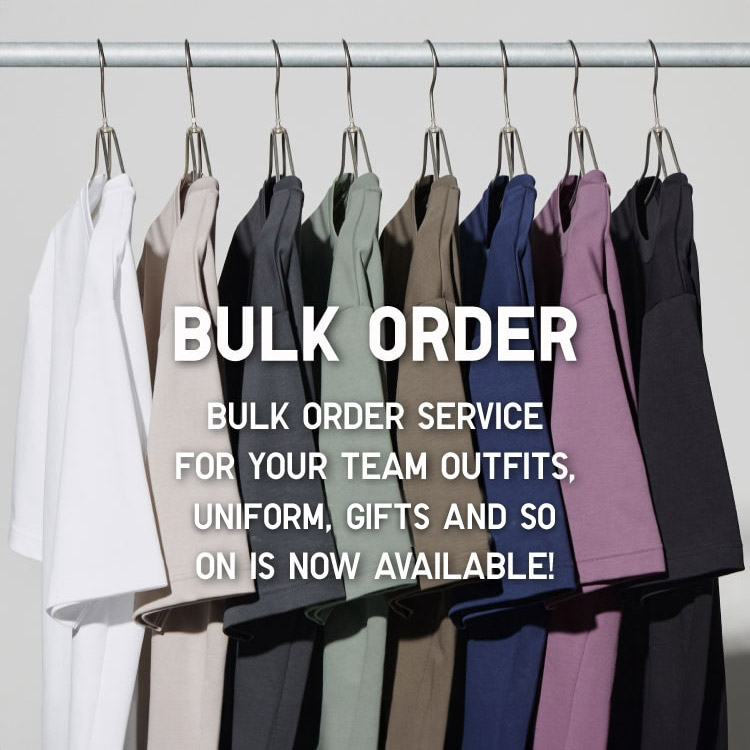
การสั่งซื้อสินค้าจำนวนมาก
ยูนิโคล่ยินดีให้บริการสำหรับการสั่งซื้อสินค้าจำนวนมากเพื่อใช้เป็นเสื้อทีม ยูนิฟอร์ม หรือของขวัญช่วงเทศกาล
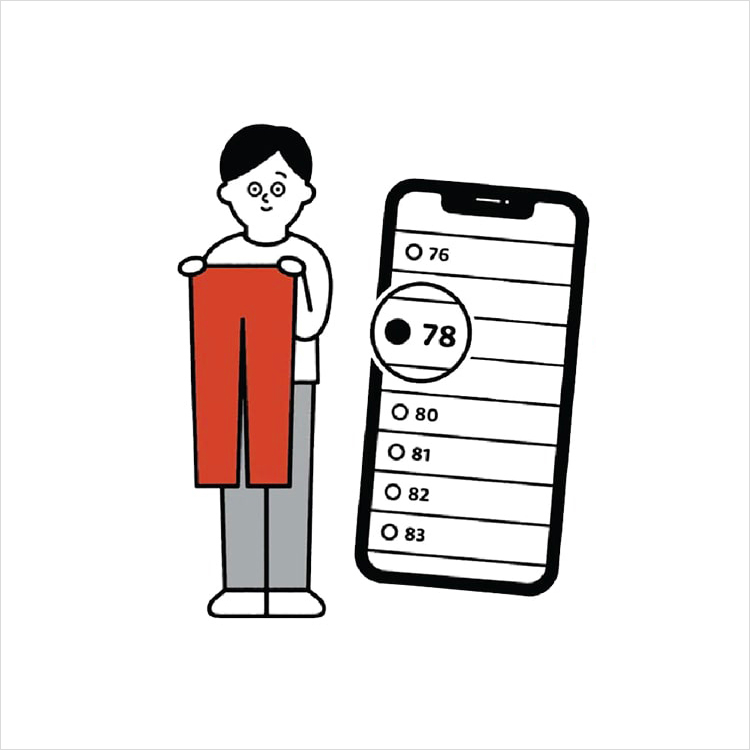
เกี่ยวกับการตัดขากางเกงออนไลน์
หากคุณลูกค้าต้องการตัดขากางเกง สามารถนำสินค้าที่ซื้อสินค้าจากร้านสาขาของยูนิโคล่ หรือยูนิโคล่ออนไลน์สโตร์ พร้อมใบเสร็จรับเงินตัวจริง หรือใบกำกับภาษีตัวจริงติดต่อร้านสาขาใกล้บ้านได้ทุกสาขา