
การตั้งค่าและการรีเซ็ตรหัสผ่าน: ประสบปัญหาในการเข้าสู่ระบบหลังการอัปเกรดระบบของเราหรือไม่?
ประกาศสำคัญ: การรีเซ็ตรหัสผ่านสำหรับผู้ใช้งานทุกท่าน
เนื่องจากบริษัทได้ดำเนินการอัปเกรดระบบเพื่อเพิ่มประสิทธิภาพและความปลอดภัยในการใช้งาน ในช่วงวันที่ 21-22 กันยายน 2559
ส่งผลให้ผู้ใช้งานทุกท่าน จำเป็นต้องทำการรีเซ็ตรหัสผ่าน (Password Reset) ใหม่ ก่อนเข้าใช้งานระบบอีกครั้ง
****************************************
สารบัญ
* การรีเซ็ตรหัสผ่าน
* การตั้งค่ารหัสผ่าน
* การรีเซ็ตรหัสผ่าน
* คำถามที่พบบ่อย
หากลืมรหัสผ่าน กรุณารีเซ็ตรหัสผ่านตามขั้นตอนด้านล่าง
เพื่อความปลอดภัย ศูนย์บริการลูกค้าไม่สามารถตรวจสอบรหัสผ่านให้ได้ กรุณาดำเนินการรีเซ็ตรหัสผ่านด้วยตนเอง
ขั้นตอนการรีเซ็ตรหัสผ่าน
หากลืมรหัสผ่าน กรุณารีเซ็ตรหัสผ่านตามขั้นตอนด้านล่างนี้- เปิดแอปพลิเคชัน และแตะไอคอนรูปคนที่มุมขวาล่างของหน้าจอ
- เลือก [โปรไฟล์] > [เข้าสู่ระบบ] > [ลืมรหัสผ่าน]
- ในหัวข้อ “รีเซ็ตรหัสผ่าน” ให้คุณลูกค้ากรอกอีเมลสมาชิก
- ระบบจะส่งลิงก์เพื่อรีเซ็ตรหัสผ่านไปยังอีเมล noreply-enews@mail.th.uniqlo.com [รหัสยืนยันมีอายุ 2 ชั่วโมง และใช้ได้เพียงครั้งเดียว]
- คลิกลิงก์เพื่อตั้งค่ารหัสผ่านใหม่
กรุณาตั้งรหัสผ่านโดยใช้ตัวอักษรภาษาอังกฤษและตัวเลข ความยาวตั้งแต่ 8 ถึง 20 ตัวอักษร
- ไม่สามารถตั้งรหัสผ่านที่เป็นตัวอักษรอย่างเดียว หรือ ตัวเลขอย่างเดียวได้
- สามารถใช้สัญลักษณ์ต่อไปนี้ได้ตามต้องการ (!“#$%&'()*+,-./:;<=>?@[]^_`{}|~)
เพื่อความปลอดภัยและความมั่นใจในการช้อปปิ้ง กรุณาคำนึงถึงข้อควรระวังต่อไปนี้เมื่อทำการตั้งรหัสผ่าน
- ตั้งรหัสผ่านที่แตกต่างจากบริการของบริษัทอื่น
- หลีกเลี่ยงการใช้รหัสผ่านที่บุคคลที่สามสามารถคาดเดาได้ง่าย
- หลีกเลี่ยงการตั้งรหัสผ่านซ้ำกับรหัสผ่านที่ใช้อยู่ในปัจจุบัน
- หากระบบตรวจพบความเป็นไปได้ของการเข้าถึงโดยไม่ได้รับอนุญาต บริษัทอาจทำการรีเซ็ตรหัสผ่านเพื่อคุ้มครองความปลอดภัยของลูกค้า
หากลืมรหัสผ่าน กรุณารีเซ็ตรหัสผ่านตามขั้นตอนด้านล่าง
เพื่อความปลอดภัย ศูนย์บริการลูกค้าไม่สามารถตรวจสอบรหัสผ่านให้ได้ กรุณาดำเนินการรีเซ็ตรหัสผ่านด้วยตนเอง
ขั้นตอนการรีเซ็ตรหัสผ่าน
หากลืมรหัสผ่าน กรุณารีเซ็ตรหัสผ่านตามขั้นตอนด้านล่างนี้- เปิดแอปพลิเคชัน และแตะไอคอนรูปคนที่มุมขวาล่างของหน้าจอ
- เลือก [โปรไฟล์] > [เข้าสู่ระบบ] > [ลืมรหัสผ่าน]
- ในหัวข้อ “รีเซ็ตรหัสผ่าน” ให้คุณลูกค้ากรอกอีเมลสมาชิก
- ระบบจะส่งลิงก์เพื่อรีเซ็ตรหัสผ่านไปยังอีเมล noreply-enews@mail.th.uniqlo.com [รหัสยืนยันมีอายุ 2 ชั่วโมง และใช้ได้เพียงครั้งเดียว]
- คลิกลิงก์เพื่อตั้งค่ารหัสผ่านใหม่
- ใช้ตัวอักษรภาษาอังกฤษและตัวเลข ความยาว ตั้งแต่ 8 ถึง 20 ตัวอักษร
- ไม่สามารถตั้งรหัสผ่านที่เป็น ตัวอักษรอย่างเดียว หรือ ตัวเลขอย่างเดียวได้
- สามารถใช้สัญลักษณ์ต่อไปนี้ได้ตามต้องการ (! “ # $ % & ' ( ) * + , - . / : ; < = > ? @ [ ] ^ _ ` { } | ~)
-
Q. แก้ไขรหัสผ่านแล้ว แต่ลงชื่อเข้าใช้ไม่สำเร็จ
A. สาเหตุที่เป็นไปได้ และวิธีแก้ไข
มีการตั้งค่าความปลอดภัย (Lockdown mode)
สำหรับระบบปฏิบัติการ IOS- เปิดแอป การตั้งค่า (Settings)
- เลื่อนลงไปและเลือกเมนู ความเป็นส่วนตัวและความปลอดภัย (Privacy & Security)
- เลื่อนลงมาด้านล่างสุดแล้วเลือก โหมดล็อกดาวน์ (Lockdown Mode)
- แตะที่ ปิดโหมดล็อกดาวน์ (Turn Off Lockdown Mode)
- แตะยืนยัน ปิดโหมดล็อกดาวน์และรีสตาร์ท (Turn Off & Restart) จากนั้นใส่รหัสผ่านหน้าจอเพื่อยืนยัน
สำหรับระบบปฏิบัติการ Android
สำหรับ One UI 8.0 หรือต่ำกว่า- 1. ไปที่ การตั้งค่า (Settings) > หน้าจอล็อกและ AOD (Lock screen and AOD) > การตั้งค่าการล็อกที่ปลอดภัย (Secure lock settings)
- 2. ป้อน PIN, รหัสผ่าน (Password) หรือรูปแบบการปลดล็อก (Pattern)
- 3. เปิด แสดงตัวเลือกโหมดล็อกดาวน์ (Show Lockdown mode option) เพื่อให้ตัวเลือกโหมดล็อกดาวน์แสดงในเมนูปิดเครื่อง
- 4. เปิด เมนูปิดเครื่อง (Power menu) แล้วแตะ โหมดล็อกดาวน์ (Lockdown mode) เพื่อ ปิดการปลดล็อกด้วยลายนิ้วมือ (Fingerprint) และการจดจำใบหน้า (Face recognition) ชั่วคราว
- 1. กด ปุ่มลดระดับเสียง (Volume down) + ปุ่มเปิด/ปิด (Power) ค้างไว้พร้อมกัน จากนั้นแตะ โหมดล็อกดาวน์ (Lockdown mode)
- 2. เมื่อเปิดใช้โหมดนี้ ระบบจะ ปิดการปลดล็อกด้วยลายนิ้วมือ (Fingerprint) และการจดจำใบหน้า (Face recognition) ชั่วคราว และต้องใช้ PIN, รหัสผ่าน (Password) หรือรูปแบบการปลดล็อก (Pattern) เพื่อปลดล็อกเครื่อง
- โหมดล็อกดาวน์ (Lockdown mode) จะถูกรวมเข้ากับการทำงานด้านความปลอดภัยของเมนูปิดเครื่อง โดยเมื่อใช้งาน ระบบจะกำหนดให้ปลดล็อกด้วย PIN, รหัสผ่าน (Password) หรือรูปแบบการปลดล็อก (Pattern) แทนข้อมูลไบโอเมตริก
-
Q. ไม่ได้รับอีเมลรหัสยืนยันตัวตน (Verification Code)
A. สาเหตุที่เป็นไปได้ และวิธีแก้ไข
อีเมลถูกบล็อกหรือถูกปฏิเสธการรับข้อความ- กรุณาตั้งค่าอีเมลให้สามารถรับข้อความจาก noreply-enews@mail.th.uniqlo.com
- แนะนำให้ทำรายการในสภาพแวดล้อมที่สัญญาณอินเทอร์เน็ตมีความเสถียร
อีเมลเข้าไปอยู่ในกล่องสแปม (Spam/Junk Mail)
กรุณาตรวจสอบโฟลเดอร์สแปมของอีเมลกล่องอีเมลเต็ม
กรุณาลบอีเมลที่ไม่จำเป็น และกดรับลิงก์เพื่อรีเซ็ตรหัสผ่านใหม่อีกครั้ง
ติดต่อยูนิโคล่ (ประเทศไทย)
 บริการแชท
* แชทบอทให้บริการตลอด 24 ชั่วโมง ทุกวัน (ไม่เว้นวันหยุดราชการ) กรณีที่แชทบอทไม่สามารถตอบคำถามได้ กรุณาฝากข้อความให้เจ้าหน้าที่บริการลูกค้าติดต่อกลับเพื่อดูแลคุณลูกค้าต่อในวันรุ่งขึ้น
* แชทบอทยังไม่สามารถตอบคำถามที่เกี่ยวข้องกับข้อมูลส่วนบุคคล รูปภาพ หรือคำถามเฉพาะเจาะจงถึงสินค้ารายการใดรายการหนึ่งโดยเฉพาะ เช่น รายละเอียดสินค้าในคำสั่งซื้อ ข้อมูลบัญชีสมาชิก ตรวจสอบสินค้าจากรูปถ่าย และตรวจสอบจำนวนสินค้า กรุณาฝากข้อความให้เจ้าหน้าที่ติดต่อกลับ
* สามารถพูดคุยกับเจ้าหน้าที่ Live Chat ได้ทุกวัน (วันจันทร์-วันอาทิตย์ เวลา 09:00-18:00)
เวลา 9.00 น.- 18.00 น.
เวลา 9.00 น.- 18.00 น.
บริการอื่นๆ
ประโยชน์ของแอปพลิเคชัน
สัมผัสประสบการณ์ชอปออนไลน์ได้บนยูนิโคล่แอปพลิเคชัน
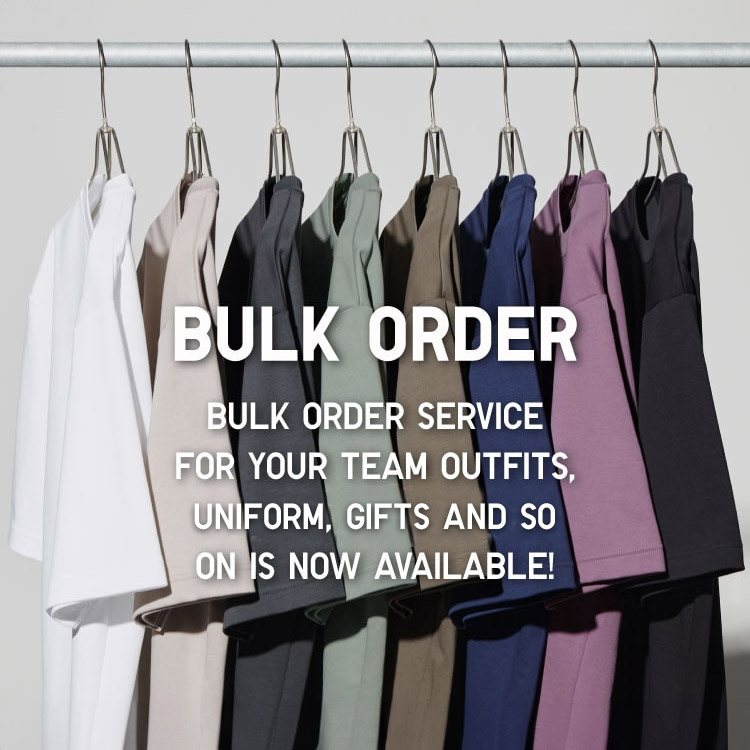
การสั่งซื้อสินค้าจำนวนมาก
ยูนิโคล่ยินดีให้บริการสำหรับการสั่งซื้อสินค้าจำนวนมากเพื่อใช้เป็นเสื้อทีม ยูนิฟอร์ม หรือของขวัญช่วงเทศกาล
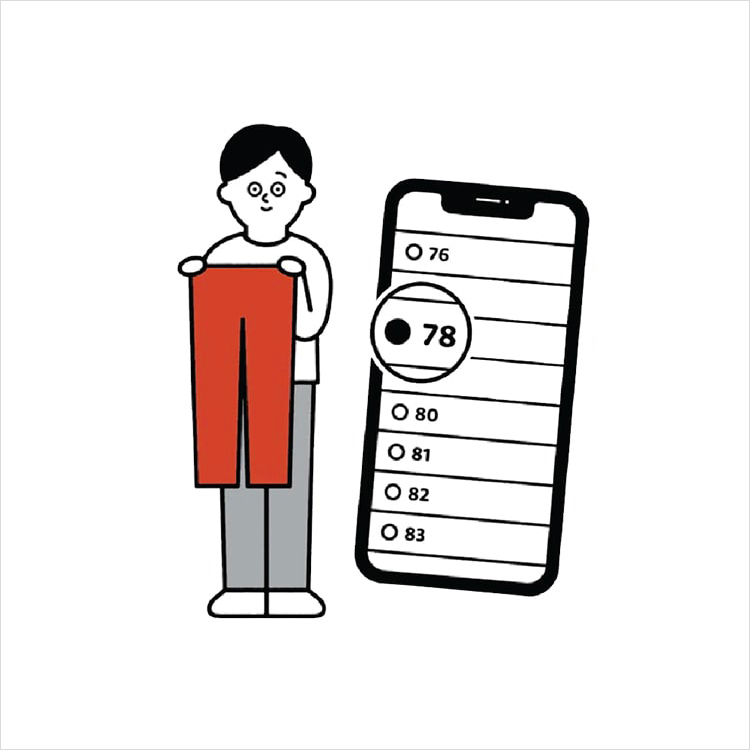
เกี่ยวกับการตัดขากางเกงออนไลน์
หากคุณลูกค้าต้องการตัดขากางเกง สามารถนำสินค้าที่ซื้อสินค้าจากร้านสาขาของยูนิโคล่ หรือยูนิโคล่ออนไลน์สโตร์ พร้อมใบเสร็จรับเงินตัวจริง หรือใบกำกับภาษีตัวจริงติดต่อร้านสาขาใกล้บ้านได้ทุกสาขา